Здравствуйте!
Всё делаю в точности, как сказано в инструкции - флешка отформатирована под FAT32, определяется как логический диск L, распаковываю в корень флешки архиватором, затем запускаю "батник" (система Windows 8, 64-бит); при выставлении в настройках загрузки с этой флешки, BIOS автоматически выбрасывает на диск C, с флешки загрузки нет.
LinuxForum.Fans
MgaRemix [флешки, технология сборки, ПО]
Snaut, проблемы с флешкой?
---
1. Если ранее на флешку ставился GRUB, потребуется Восстановить MBR. Так же можно воспользоваться Gparted, инструкция здесь: Как удалить Grub с флешки. Из под Windows можно очистить разделы флешки с помощью ROSA ImageWriter (кнопка "Очистить"). Ещё для Windows есть USB Image Tool (кнопка "Reset"). После удаления разделов потребуется переформатирование.
2. Возможно флешка повреждена. Попробуйте другую. Чтобы убедиться в этом, удалите на ней все разделы (п.1), отформатируйте и выполните проверку с восстановлением поврежденных секторов.
Подразумевается, что перед установкой загрузчика флешка имеет таблицу MBR и один активный раздел. Благодарю за тестирование.
p.s. Тут какое-то покраснение форума получилось. Без очков я не вижу ничего. Да и в очках тоже, частично. Надеюсь, разберётесь с флешкой и моей писаниной...
p.s. Тут какое-то покраснение форума получилось. Без очков я не вижу ничего. Да и в очках тоже, частично. Надеюсь, разберётесь с флешкой и моей писаниной...
Это временная ситуация. Первоапрельское нашествие дракул с Windows :)
Попробую с другой флешкой, но вот, что меня смущает - если любой другой утилитой (Rosa Image Writer или Rufus) записать стандартный образ Mageia, то он с флешки загружается - то есть загрузочный раздел там есть, получается?..
Добавлено: 02.04.2020 23:01:11
Причина была в флешке - с другой всё быстро и беспроблемно загрузилось. Сборки замечательные (попробовал с LXDE, Cinnamon), большое спасибо за такой кропотливый труд! Теперь другой вопрос - как установить на жёсткий диск сборки, где нет графического инсталоятора? ;)
Причина была в флешке - с другой всё быстро и беспроблемно загрузилось.
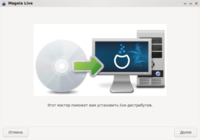
Это хорошо. Для установки на жёсткий диск есть ярлык на Рабочих столах или в Меню-Утилиты-Установка на жёсткий диск.
Я особо не заморачивался с разметкой, поскольку диск у меня один 500GB. На нём стоит и Windows и Linux. Предварительно я отщипнул от основного раздела 75 гигов и ставлю туда Ремикс. Из Windows это выглядит так:
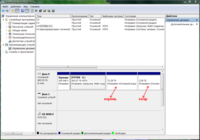
Эта область диска у меня для тестов и периодически меняется: сегодня LXQt, завтра MATE и т.д. Держу её так же для работы c Lazarus и пакет какой-нибудь собрать, если нужно. Т.е. разметка простейшая: корень + своп. В теории нужен конечно хомяк (/home), размер которого выбирается исходя из потребностей. Вот, у Wolfenberg-а можно спросить, какой у него хомяк на компе. У меня без хомяка.
Здесь есть какое-то видео по теме для Mageia: https://yadi.sk/i/wRIzjum3cAKpH
А здесь на примере Ubuntu описано назначение разделов, если заинтересует: https://iwsm.ru/operatsionnye-sistemy/linux/kak-ustanovit-linuks-vtoroy-operatsionnoy-sistemoy
После установки автологин будет сброшен. Пароли находятся в файле password на Рабочем столе. Продублирую ещё раз:
---
user: marsik | user: root
pass: ghbdtn | pass: ghbdtn
*** "ghbdtn"="привет" в en-раскладке.
Автозагрузка (без ввода пароля в дальнейшем) ставится галкой в Mageia Control Center. Автообновление системы на флешках я отключаю. Если нужно, чтобы Ремикс автоматом искал обновы и предлагал их ставить после установки на HDD, нужно зайти в терминал (su/пароль) и доустановить пакет: urpmi --auto mgaonline.
Вроде всё. Желаю успешных экспериментов.
После установки на жёсткий диск система создала своего "хомяка" - директорию "marsik". А почему не подошёл прежний "хомяк"? И как это исправить?
"home" - это "дома" по-английски
/home/<user> - ваш домашний каталог
Теоретически пользователей компьютера может быть больше
Unix и Linux - многопользовательская система и имеют строгую систему разганичения прав доступа к файлам
Все пользователи имеют свои домашние каталоги в каталоге /home
Кроме пользователя root. он имеет домашний каталог /root
Обычный пользователь имеет права создавать файлы только в своём домашнем каталоге
root - администратор системы имеет права на всё
Snaut, имеется ввиду раздел /home, который содержит профили всех создаваемых в системе пользователей, как и говорил ValentinK выше. Держать /home в виде раздела полезно для сохранения всех данных пользователей (Документы, Загрузки, Рисунки, Рабочий стол, настройки программ и т.д.), если система переустанавливается. Здесь подробнее об этом...
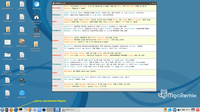
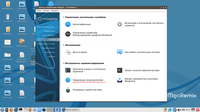
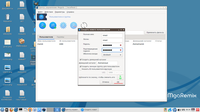
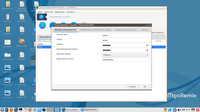
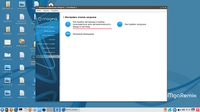
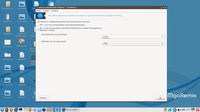
После установки Ремикса можно создать другого пользователя и входить под ним. Если меня не выкинут за обилие картинок, покажу наглядно, как это выглядит в Mageia:
Спасибо, теперь всё ясно.
pchanger (Plymouth Changer)
---

Программа предназначена для быстрой смены экрана загрузки системы (Plymouth). Писал её для вынесения темы MgaRemix в отдельный пакет, однако увлёкся и натащил туда ещё 28 тем отсюда. Общее количество тем с дополнительными пакетами "android-themes-pack" и "brand-themes-pack" - 130.
В левой части окна с картинками показаны темы, встроенные в пакет. Справа - список всех установленных в системе загрузочных тем. Если темы устанавливаются вручную, они будут отображаться в текстовом списке. Установка выбранной темы выполняется двойным кликом ЛКМ.
В репозитории Mageia имеются собственные темы Plymouth: breeze-plymouth, plymouth-system-theme, plymouth-theme-charge, plymouth-theme-fade-in, plymouth-theme-glow, plymouth-theme-script, plymouth-theme-solar, plymouth-theme-spinfinity, plymouth-theme-spinner, plymouth-theme-tribar.
История изменений:
Показать
UPD 1.3-2
+ встроенные темы: adapiluv, kodi-animated-logo, tux-plymouth-theme
UPD 1.3-0
+ кнопка быстрого просмотра; режимы просмотра и установки разделены
+ дополнительный пакет тем brand-themes-pack: Acer, Asus, Dell, HP, Huawei, Lenovo, LG, Samsung, ThingPad, Vaio, Xiaomi. GitHub...
UPD 1.2-1 - финальная версия
+ косметические правки
UPD 1.2-0
+ сообщение с инструкцией перед просмотром темы появляется 1 раз
+ тема "PlymouthTheme-Cat". Всего тем с доп. пакетами android: 105 (видимо пора завязывать...)
UPD 1.1-0:
+ кнопка просмотра установленной темы Plymouth без перезагрузки
+ 80 тем, портированных из Android (GPLv3): GitHub. Пакеты в папке android-themes-pack-rpm (cсылка на pchanger выше). Очень красивые загрузочные темы.
Demo здесь: https://www.buymeacoffee.com/p/44845
UPD 1.0-6:
+ зависимости plymouth-x11 plymouth-plugin-two-step для тем percentage и greatest
Ссылка на pchanger: https://cloud.mail.ru/public/46Jp/3quUGow4h
Добавлено: 20.04.2020 20:53:10
Поскольку Live-флешка по технологии MgaRemix может быть изготовлена как в Linux, так и в Windows, оставлю здесь "напоминалку" по работе с VirtualBox, ибо в нём оно и собирается...
Использование VirtualBox в MgaRemix/Mageia
1. Сразу после установки следует внести активного пользователя в нужные группы и выставить нужные права на файлы и папки VirtualBox:
text
su/password
usermod -a -G disk,vboxusers,vboxsf,dialout $USER; chown -Rf $USER:$USER "/home/$USER/VirtualBox VMs" /home/$USER/.config/VirtualBox
...и перезагрузить комп. Теперь можно работать с VirtualBox, как и положено - под юзером.
Примечание: Чтобы использовать "Общие папки" в Гостевой ОС Linux, в ней следует выполнить: sudo usermod -aG vboxsf $LOGNAME
2. По умолчанию в создаваемых виртуальных машинах нельзя использовать следующие возможности:
---
а) Виртуальные устройства USB 2.0/USB 3.0, поэтому работа с флешками внутри виртуальной машины будет проходить на черепашьей скорости
б) Поддержку протокола удаленного рабочего стола VirtualBox (VRDP)
в) ...и другие. Подробнее здесь...
Чтобы решить эти вопросы, требуется доустановить VirtualBox Extension Pack, соответствующий версии установленного VirtualBox. После этого в настройках USB виртуальной машины выбрать нужный стандарт USB2/USB3.
3. Чтобы использовать все удобства работы с виртуальной машиной (двунаправленный буфер обмена, изменение размера виртуального экрана мышью и т.д.), нужно загрузить VM и установить в ней VirtualBox Guest Additions:
---
a) В Windows это делается через меню виртуальной машины: Устройства-Подключить образ дополнений гостевой ОС...
б) В Linux обычно нужный пакет ставится из репозитория. В Mageia/MgaRemix: urpmi --auto virtualbox-guest-additions.
Ниже я приведу 3 полезных программы для работы с виртуальными машинами и флешками...
1. VBoxVDC - программа позволяет загрузить виртуальную машину с флешки через создание виртуального жёсткого диска. Сделана по примеру её Windows-аналога.
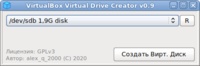
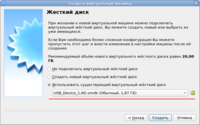
2. VDIComp - сжимает файл *.vdi виртуальной машины.
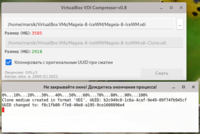
Перед сжатием виртуальная машина должна быть "прибрана" изнутри:
a) Для Linux-виртуалки зайти в терминал su/password и выполнить: dd if=/dev/zero of=/zerofile bs=4096 status=progress; rm -f /zerofile
б) Для Windows-виртуалки использовать sdelete
в) Выключить виртуальную машину и сжать в VDIComp
Аналогичная программа для сжатия "прибранной" виртуалки под Windows - CloneVDI. Она создаёт сжатую копию файла *.vdi. При сжатии нужно включить галки "Keep old UUID" и "Compact drive while copy".
3. f3 - программа для тестирования флешек (скорость/ёмкость). src.rpm заимствован из Fedora. Описание здесь...
Добавлено: 27.04.2020 12:20:16

UPD: 27.04.2020
---
MgaRemix-7.1-MATE-5.6.6-1.zip
MgaRemix-7.1-LXDE-5.6.6-1.zip
MgaRemix-7.1-LXQt-5.6.6-1.zip
MgaRemix-7.1-Cinnamon-5.6.6-1.zip
Ссылка на общий каталог проекта
Добавлено: 29.04.2020 12:47:51
scleaner (SnappyCleaner v1.6) - программа очистки системы
---
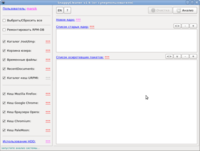
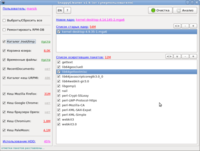
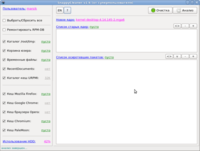
+ очистка кеша браузера Chromium
+ очистка кеша браузера PaleMoon
+ исправление калькуляции веса пакетов-сирот после снятия признака сиротства
+ корректировка интерактивной очистки scleaner --auto
Примечание:
---
1. Старые ядра лучше удалять первыми, поскольку могут появиться дополнительные осиротевшие пакеты
2. Опция "Ремонтировать RPM-DB" не только чинит базу данных RPM, но и снимает признак сиротства пакетов
Ссылка на scleaner: https://github.com/AKotov-dev/SnappyCleaner
Добавлено: 01.05.2020 20:07:39
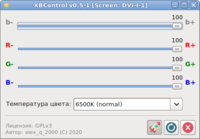
xbcontrol (XRandr display Brightness and gamma Control)
---
Программа для регулировки яркости и гаммы монитора. Скриншот:
Примечание:
---
1. После установки находится в Меню-Утилиты
2. После запуска садится в трей (жёлтый значек яркости)
3. После одиночного клика ЛКМ открывается окно, показанное на скриншоте. Параметры сохраняются по факту закрытия окна настроек. Есть возможность поставить в автозагрузку (кнопка с "Ракетой" - она будет утоплена при нажатии; повторное нажатие снимает автозагрузку), сбросить настройки в дефолт, либо закрыть программу.
Ссылка на xbcontrol: https://github.com/AKotov-dev/xbcontrol
Добавлено: 10.05.2020 13:06:52
WinURL - прописывает ассоциации для интернет-ярлыков *.url и создаёт их
---
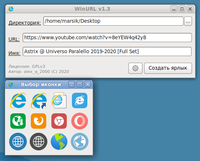
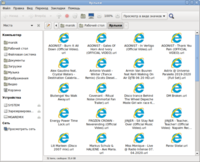
После установки файлы *.url будут открываться браузером по умолчанию. Иконки *.url примут вид Internet Explorer; сразу видно, что файл "пришёл" из Windows. Теперь, как и в Windows, можно открывать и создавать совместимые Internet ShortCut в Linux.
Проверялось в LXDE, XFCE, LXQt (своя иконка), MATE, Enlightenment, Plasma (своя иконка), Cinnamon.
История изменений:
Показать
UPD-1.3-5
+ WinURL - программа по умолчанию для файлов *.url; открывает и отдаёт адрес в браузер
+ обновление контекстного меню MATE (Caja, Создать интернет-ярлык) после первого запуска WinURL
UPD-1.3-3
+ 4 встроенных иконки для интернет-ярлыков (глобусы)
+ опция Создать интернет-ярлык в контекстном меню MATE (субменю "Скрипты"); создаётся после первого запуска
...если WinURL удалён, опция автоматически удаляется из контекстного меню обычным кликом
UPD-1.3-0
+ 8 встроенных иконок для интернет-ярлыков
+ опция Создать интернет-ярлык в контекстном меню (ПКМ) Cinnamon/Budgie и LXDE/LXQt
...в LXDE пункт меню появляется после перезагрузки/логаута; в Cinnamon/Budgie/LXQt сразу после установки пакета
Ссылка на winurl: https://github.com/AKotov-dev/winurl
text
#Очистить пользовательские иконки интернет-ярлыков после удаления пакета winurl (под юзером):
find ~/.local/share/icons/hicolor -name 'application-x-mswinurl.png' -delete; xdg-icon-resource forceupdate
Напоминалка:
Показать
В Windows есть очень удобный инструмент: можно скопировать адрес страницы Интернет из браузера и в пару кликов создать ярлык, чтобы в следующий раз открывать нужный ресурс автоматически. У меня таких ярлыков скопилось великое множество. Это и клипы с Youtube и различные статьи и т.д. и т.п. Однако Linux упорно не понимал, чем же их открывать.
Важно: следующие действия под su/пароль, поскольку имеем дело с системными настройками, а не локальными...
Судя по документации, за ассоциации (соответствия) файлов программам их открывающим + иконки отвечают утилиты из пакета xdg-utils. Я скопировал из винды файл такого ярлыка 1.url на Рабочий стол своего MgaRemix-7.1-MATE и выяснил, его mime-тип:
text
xdg-mime query filetype 1.url
application/x-mswinurl
Во всех DE тип файлов *.url уже зарегистрирован и имеет mime-тип application/x-mswinurl. Это значит, что новый mime-тип регистрировать не нужно. 50% работы уже сделано за нас.
Каждому mime-типу соответствует приложение, которое открывает файлы этого mime-типа и иконка (если её нет, используется <generic-icon name="icon_name>"/). Смотрим, чем открываются файлы (программа по умолчанию) *.url с типом application/x-mswinurl:
text
xdg-mime query default application/x-mswinurl
...а в ответ тишина
Приложение для файлов *.url с типом application/x-mswinurl не назначено.
Чтобы открыть файл 1.url неким "приложением", напишем скрипт, при запуске которого в параметр $1 передадим имя файла 1.url и вытянем из содержимого 1.url строку с адресом интернет-ресурса вида "URL=адрес" без "URL=":
/usr/bin/launch-url:
text
#!/bin/bash
xdg-open $(grep "URL=" "$1" | cut -c 5- | col -b)
exit 0
Теперь, чтобы файлы *.url открывались через этот скрипт, назначим его "программой по умолчанию". Делается это через ярлык приложения. Создадим ярлык для скрипта launch-url...
/usr/share/applications/launch-url.desktop:
text
[Desktop Entry]
Name=launch-url
Exec=launch-url
Type=Application
NoDisplay=true
Terminal=false
MimeType=application/x-mswinurl
text
#И установим приложение launch-url по умолчанию для файлов *.url
xdg-mime default launch-url.desktop application/x-mswinurl
Чтобы mime-типу соответствовали некие иконки, они должны иметь имена, происходящие от названия mime-типа и размещаться в папках темы hicolor. Наш mime-тип application/x-mswinurl, значит иконки будут называться application-x-mswinurl.png (слэш заменён на дефис). В случае с WinURL создаются иконки размеров 32, 48, 64, 72, 96 и 128 пикселей. Каждая из них в соответствии с этими размерами помещается в папку темы hicolor:
/usr/share/icons/hicolor/32x32/mimetypes/application-x-mswinurl.png
/usr/share/icons/hicolor/48x48/mimetypes/application-x-mswinurl.png и т.д.
Теперь каждую из них нужно установить:
text
cd /usr/share/icons/hicolor/32x32/mimetypes
xdg-icon-resource install --context mimetypes --size 32 application-x-mswinurl.png x-application-mswinurl
cd /usr/share/icons/hicolor/48x48/mimetypes
xdg-icon-resource install --context mimetypes --size 48 application-x-mswinurl.png x-application-mswinurl
cd /usr/share/icons/hicolor/64x64/mimetypes
xdg-icon-resource install --context mimetypes --size 64 application-x-mswinurl.png x-application-mswinurl
cd /usr/share/icons/hicolor/72x72/mimetypes
xdg-icon-resource install --context mimetypes --size 72 application-x-mswinurl.png x-application-mswinurl
cd /usr/share/icons/hicolor/96x96/mimetypes
xdg-icon-resource install --context mimetypes --size 96 application-x-mswinurl.png x-application-mswinurl
cd /usr/share/icons/hicolor/128x128/mimetypes
xdg-icon-resource install --context mimetypes --size 128 application-x-mswinurl.png x-application-mswinurl
И в завершении выполнить апдейты кешей иконок и приложений:
text
#Icons and cache update
xdg-icon-resource forceupdate; gtk-update-icon-cache -q -f /usr/share/icons/hicolor;
update-desktop-database -q /usr/share/applications;
Обратная операция...
Удалить все привязки иконок и приложений после удаления ярлыка launch-url.desktop, скрипта launch-url и всех иконок application-x-mswinurl.png:
text
xdg-mime default launch-url.desktop application/x-mswinurl;
xdg-icon-resource forceupdate; gtk-update-icon-cache -q -f /usr/share/icons/hicolor;
update-desktop-database -q /usr/share/applications;
Поскольку mime-тип application/x-mswinurl, соответствующий файлам *.url уже предустановлен во всех DE, нам не пришлось создавать дополнительный файл /usr/share/mime/application/x-mswinurl.xml, что позволило обойтись без длительной операции апдейта mime-типов: update-mime-database /usr/share/mime.
Чтобы не искать, почему вдруг установленные иконки/типы не обновляются, нужно помнить, что кроме системного кеша иконок/десктопов/mime-типов есть ещё и локальные, которые "перекрывают" системные. Например в каталоге ~/.local/share/icons и субкаталогах. Дублирующее содержимое может "затесаться" и туда, если операции по апдейту выполнять локально. Так что причину следует искать в двух местах.
Таким образом, WinURL помимо самой себя, закидывает в систему нужные иконки, ярлыки и скрипты, регистрирует, делает апдейт кешей на уровне rpm (%post - регистрация и %postun - удаление ранее установленных файлов/апдейт кешей), делает /usr/bin/launch-url программой по умолчанию для файлов *.url. Локальный, пользовательский кеш не участвует. На этом вроде всё.
Полезная статья про MIME-типы: https://wiki.archlinux.org/index.php/XDG_MIME_Applications_(%D0%A0%D1%83%D1%81%D1%81%D0%BA%D0%B8%D0%B9)
Экспериментальные сборки
---
MgaRemix-7.1-Budgie-10.5.1-5.6.14-2-i686.zip
MgaRemix-7.1-Budgie-10.5.1-5.6.14-2-x86_64.zip
MgaRemix-7.1-Budgie-10.5.1-5.6.14-2-Win10-i686.zip
MgaRemix-7.1-Budgie-10.5.1-5.6.14-2-Win10-x86_64.zip
MgaRemix-7.1-Budgie-10.5.1-5.6.14-2-ChromeOS-Final.zip (рекомендуется)
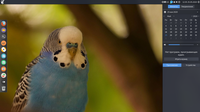
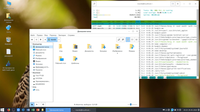
Добавлены свежие сборки с рабочим столом "Budgie" (лёгкий форк Gnome-3 из проекта Solus). DE собрано из исходников. Установлены дополнительные темы + extras плагины + иконки Paper и Numix. Обзор рабочего стола Budgie: https://pingvinus.ru/gui/budgie
Ссылка: https://cloud.mail.ru/public/6mqj/49VcRSpSb
UPD: 01.06.2020
+ собраны RPM-пакеты Budgie-10.5.1; ставить все без "-devel"
+ пакетный вариант сборки Budgie-ChromeOS-x86_64
= файловый менеджер Nautilus замещён Nemo; иконки и работа с файлами на рабочем столе как у нормальных людей
UPD: 29.05.2020
+ варианты сборок Budgie-Windows-10
+ замена Nautilus -> Nemo; значки на р/с
= получился "недогномо-циннамоно-вин"; пора переходить к "Lumina"...
UPD: 26.05.2020
+ kernel 5.6.14-2
+ темы ChromeOS (6)
+ пакет c темой Windows 10 + иконки + курсоры
+ косметические правки
Напоминалка (сборка из исходников):
Показать
--- BUDGIE DESKTOP v10.5.1 (Mageia-7.1 x86_64 installation) ---
https://github.com/solus-project/budgie-desktop/archive/v10.5.1.tar.gz
--- Requires (budgie-desktop-10.5.1) для IceWM (Mageia minimal netinstall) ---
urpmi --auto \
meson \
vala \
ninja \
cmake \
plank \
xrandr \
intltool \
mutter \
nautilus \
gnome-session \
pulseaudio \
gnome-control-center \
gnome-screenshot \
gnome-terminal \
mc \
openssh-server \
lightdm \
xed \
gnome-disk-utility \
file-roller
--- BuildRequires (budgie-desktop-10.5.1) ---
urpmi --auto \
peas-devel \
"pkgconfig(x11)" \
"pkgconfig(vapigen)" \
"pkgconfig(ibus-1.0)" \
gnome-desktop-devel \
"pkgconfig(gnome-settings-daemon)" \
"pkgconfig(libwnck-3.0)" \
"pkgconfig(accountsservice)" \
"pkgconfig(libpulse)" \
"pkgconfig(alsa)" \
sassc \
"pkgconfig(polkit-gobject-1)" \
libmutter-devel \
"pkgconfig(libgnome-menu-3.0)" \
"pkgconfig(upower-glib)" \
libgnomebt-devel
Сборка (x86_64):
---
mkdir build && cd build
#-Dwith-desktop-icons=none или =nautilus (в новом Nautilus отключены иконки р/с)
meson .. --prefix=/usr --libdir=/usr/lib64 -Dwith-desktop-icons=none
ninja install
--- Ссылка на меню gnome ---
cd /etc/xdg/menus; ln -s applications.menu gnome-applications.menu;
#Отключаем загрузку Network Manager
rm -f /etc/xdg/autostart/budgie-desktop-nm-applet.desktop; ldconfig
--- Дополнения (budgie-extras-1.0.1) ---
hhttps://github.com/UbuntuBudgie/budgie-extras/archive/v1.0.1.tar.gz
--- Requires (апплет Brightness Controller) ---
urpmi --auto xrandr
--- BuildRequires ---
urpmi --auto \
"pkgconfig(x11)" \
appstream-vala \
"pkgconfig(zeitgeist-2.0)" \
"pkgconfig(keybinder-3.0)" \
"pkgconfig(libnm)" \
"pkgconfig(libnma)" \
"pkgconfig(plank)" \
"pkgconfig(granite)" \
"pkgconfig(appstream)" \
python3-xlib
Сборка (x86_64):
---
mkdir build && cd build
meson .. --prefix=/usr --libdir=/usr/lib64
ninja install
Очистка после сборки
---
urpme --auto meson vala ninja cmake; urpme --auto --auto-orphans
rm -rf /budgie-desktop-10.5.1 /budgie-extras-1.0.1
--- Команды тестирования из другого DE ---
budgie-panel --reset --replace &! - рестарт панели под пользователем
budgie-desktop-settings - настройки р/с (здесь возникала ошибка указанная ниже - при сборке с иконками раб. стола)
Собирать нужно: meson .. --prefix=/usr --libdir=/usr/lib64 -Dwith-desktop-icons=none
--- Дополнительно ---
--- Если нужно networkmanager + networkmanager-applet (nm-applet) вместо net_applet ---
1. Снять net_applet c автозагрузки
2. systemctl enable NetworkManager.service
3. Создаём файл автозапуска nm-applet:
/etc/xdg/autostart/budgie-desktop-nm-applet.desktop
[Desktop Entry]
Name=Network (Budgie Desktop)
Comment=Manage your network connections
Icon=nm-device-wireless
Exec=nm-applet
TryExec=nm-applet
Terminal=false
Type=Application
NoDisplay=true
OnlyShowIn=X-Budgie;
X-GNOME-Bugzilla-Bugzilla=GNOME
X-GNOME-Bugzilla-Product=NetworkManager
X-GNOME-Bugzilla-Component=nm-applet
X-GNOME-UsesNotifications=true
4. reboot
-----------------Вариант Budgie-Windows-10-----------------
#Выкидываем Nautilus (значки р/с не создаёт, файлы тоже; заменяем на Nemo + плагины)
urpme --auto --auto-orphans nautilus; \
urpmi --auto \
nemo \
nemo-emblems \
nemo-fileroller \
dconf-editor \
gnome-tweaks
---Создаём файл автозапуска ф/м Nemo---
/etc/xdg/autostart/budgie-nemo-autostart.desktop
[Desktop Entry]
Type=Application
Name=Nemo
Comment=Start Nemo desktop at log in
Exec=nemo-desktop
OnlyShowIn=X-Budgie;
AutostartCondition=GSettings org.nemo.desktop show-desktop-icons
X-GNOME-AutoRestart=true
NoDisplay=true
Name[ru_RU]=budgie-nemo-autostart.desktop
---Настройка переключения RU/EN---
urpmi --auto gnome-tweaks
Клавиатура и мышь-Дополнительные параметры раскладки-снять все галки в выделенных опциях
---Опции клавы---
gsettings set org.gnome.desktop.input-sources xkb-options "['grp:ctrl_shift_toggle', 'grp_led:scroll', 'compose:rwin']"
gsettings set org.gnome.desktop.input-sources show-all-sources false
gsettings set org.gnome.desktop.input-sources mru-sources "[]"
[Alt+Shift]
gsettings set org.gnome.desktop.wm.keybindings switch-input-source "['<Alt>Shift_L']"
gsettings set org.gnome.desktop.wm.keybindings switch-input-source-backward "['<Shift>Alt_L']"
или [Ctrl+Shift]
gsettings set org.gnome.desktop.wm.keybindings switch-input-source "['<Shift>Ctrl_L']"
gsettings set org.gnome.desktop.wm.keybindings switch-input-source-backward "['<Ctrl>Shift_L']"
...в git-версии требуется перезагрузка для keyboard layout
---Размер и шрифт рабочего стола под юзером---
gsettings set org.nemo.desktop font 'Cantarell Regular 10'
---Не показывать смонтированное на десктопе---
gsettings set org.nemo.desktop volumes-visible false
---Масштаб иконок = 66%---
gsettings set org.nemo.icon-view default-zoom-level small
---Компактный вид = 66%---
gsettings set org.nemo.compact-view default-zoom-level small
---Просматривать исполняемые текстовые файлы---
gsettings set org.nemo.preferences executable-text-activation display
---Удалять клавишей Delete---
gsettings set org.nemo.preferences swap-trash-delete true
---Переименовывать двойным медленным нажатием---
gsettings set org.nemo.preferences quick-renames-with-pause-in-between true
--- ~/Рабочий стол = ~/Desktop под юзером ---
rm -rf ~/Desktop; ln -s ~/Рабочий\ стол/ ~/Desktop
--- Включить меню терминала Gnome постоянно (под юзером) ---
gsettings set org.gnome.Terminal.Legacy.Settings headerbar 'false'
--- Выключить комбинации клавиш терминала Gnome ---
gsettings set org.gnome.Terminal.Legacy.Settings shortcuts-enabled 'false'
--- Отключить подтверждение при выходе из терминала ---
gsettings set org.gnome.Terminal.Legacy.Settings confirm-close 'false'
---Отключить F10 (для выхода из mc)--
gsettings set org.gnome.Terminal.Legacy.Settings menu-accelerator-enabled false
--- Кодировка Windows-1251 в текстовом редакторе xed (под юзером) ---
gsettings set org.x.editor.preferences.encodings auto-detected "['UTF-8', 'WINDOWS-1251', 'KOI8-R', 'CP866', 'CURRENT', 'ISO-8859-15', 'UTF-16']"
--- Отключение ScreenSaver ---
gsettings set org.gnome.desktop.session idle-delay '0'
gsettings set org.gnome.desktop.screensaver idle-activation-enabled 'false'
#--- Контекстное меню + "Создать ссылку"---
gsettings set org.nemo.preferences.menu-config selection-menu-make-link true
--- Переключение на реальное (локальное) время (RTC), чтобы Windows не терял разницу поясов (для Dual Boot) ---
su/password
timedatectl set-local-rtc 1 --adjust-system-clock
3. reboot
Темы GTK3 + иконки на любой вкус: https://www.gnome-look.org/browse/cat/135/order/latest/
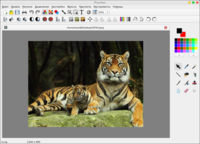
PhotoFlare - лёгкий графический редактор, аналог PhotoFiltre из Windows
---
GitHub: https://github.com/PhotoFlare/photoflare
Описание на русском: https://zenway.ru/page/photoflare
+ обновление v1.6.7.1
Показать
История:
---
+ v1.6.6 русская трансляция добавлена автором
+ src.rpm для сборки пакетов заимствован из PCLinuxOS. Русского языка не было, переводил в Лингвисте. Поскольку программа активно развивается, отправил перевод автору; надеюсь, что запилит трансляцию в проект. А пока можно взять из архива ru_RU.tar.gz файл перевода ru_RU.qm и перезаписать им /usr/share/photoflare/languages/de.qm + включить немецкий язык (German) в настройках.
Экспериментальные сборки
---
MgaRemix-7.1-Trinity-R14.0.8-5.6.14-2-i586.zip
MgaRemix-7.1-Trinity-R14.0.8-5.6.14-2-x86_64.zip
Сборки с рабочим столом Trinity R14.0.8 от 29.04.2020. Юбилейный выпуск (10 лет).
Trinity Desktop Environment (TDE) - это форк ветки KDE-3.5. Описание здесь...
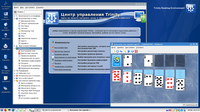
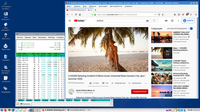
R14.0.8 Release Notes
Показать
Bug Fixes
Fixed avahi support
Fixed parsing of CPU cores frequency on some hardware
Fixed parsing of battery information on some hardware
Fixed detection of closing thelid on some hardware
Fixed incorrect update of KNote "last modified" field
Fixed several FTBFS caused by newer library versions
Fixed K3B crashes when trying to write an audio CD with cd text
Fixed tdenetworkmanager crashes
Enhancements
Many translation updates
Several packages have been migrated to CMake build system
For some packages have been dropped the automake build system
Added option to disable tdekbdledsync
Added option to select default file manager
The selected default terminal is also used for Open terminal here
Improved LibreSSL support
Improved musl libc support
Improved support for DilOS distribution
Improved support for XDG folders
Improved support for Pinebook Pro
Initial work to support reproducible builds
Initial support for translating desktop files using Weblate
Using Ninja build for Cmake building on FreeBSD
Dropped Kerry and code related to Beagle search
Security
CVE-2019-14744: Solved similar cases of arbitrary code execution from .desktop files
Напоминалка по установке TDE
Показать
Установка Trinity R14.0.8 в Mageia-7.1
---
Установка минимальной системы (netinstall, IceWM)
Замена (доустановка) DM на LXDM
urpmi --auto lxdm
Подключение репозитория Trinity для Mageia
wiki: https://wiki.trinitydesktop.org/Mageia_Trinity_Repository_Installation_Instructions
text
urpmi.removemedia trinity trinity-noarch
urpmi.addmedia trinity http://mirror.ppa.trinitydesktop.org/trinity/trinity/rpm/mga7/trinity-r14/RPMS/i586
или
urpmi.addmedia trinity http://mirror.ppa.trinitydesktop.org/trinity/trinity/rpm/mga7/trinity-r14/RPMS/x86_64
urpmi.addmedia trinity-noarch http://mirror.ppa.trinitydesktop.org/trinity/trinity/rpm/mga7/trinity-r14/RPMS/noarch
Установка Trinity
---
urpmi --auto trinity-desktop trinity-tde-i18n-Russian trinity-koffice-i18n-Russian trinity-k3b-i18n-Russian trinity-tdepowersave pulseaudio
Перезагрузка и автовход в Trinity...
Правка ярлыка /etc/xdg/autostart/polkit-mate-authentication-agent-1.desktop для запуска polkit
---
OnlyShowIn=MATE;XFCE;OPENBOX;Old;TDE;
Настройка значка переключателя раскладки клавиатуры
---
urpmi --auto qxkb
Меню-Служебные-Переключатель раскладки (QXKB) - Добавить раскладку RUS и поставить "Indicator Only" + "Show country flag". Save.
Используем только индикатор, переключением раскладки занимается система...
Большое спасибо! Настоящий подарок! :)
Добавлено: 09.07.2020 23:48:24
Можно вопрос? Каким пакетом русифицировали графическую оболочку TDE?
Можно вопрос? Каким пакетом русифицировали графическую оболочку TDE?
Привет, Snaut. TDE ставилось по этой инструкции из wiki. Пункт №3 про локализацию на примере установки французской. Соответственно, для русификации ставятся пакеты trinity-tde-i18n-Russian, trinity-koffice-i18n-Russian, trinity-k3b-i18n-Russian. Список всех доступных языковых пакетов TDE можно получить из подключенных реп: urpmq --fuzzy trinity-tde-i18n и т.д.
p.s. Много ли в TDE косяков? Ребята уже давно занимаются реинкарнацией, просто интересно. :)
Добрый день! Пока особых багов не выявил, субъективно работает быстрее KDE5.
P.S.Спрошу попутно - дружище, а как ваши сборки записать не на флешку, а на DVD - болванки?
P.S.Спрошу попутно - дружище, а как ваши сборки записать не на флешку, а на DVD - болванки?
Никак. Сейчас всё заточено на флешку; подальше от приводов, dvd-болванок, доп. софта и других прелестей.
Ранние сборки MgaRemix-6/6.1 готовились в iso-образах для записи на DVD и флешки. Создавались они из оригинальных Live-iso Mageia с помощью программы Live-Remaster. Образ мог быть записан на DVD, либо на флешку программой MgaRemix-Creator. На данный момент всё это добро списано мной в архив и находится в папке "Предыдущие разработки". Теперь возвращаться к старой концепции уже непродуктивно, ибо регресс. Можно дополнительно выпускать iso + версионные флеш-креаторы и сейчас, но для этого нужно озадачить сборкой ещё пару заинтересованных "енотов". )) Одному тянуть такой объём оказалось сложновато в плане времени и мощностей.
Гм, я так и подозревал, что никак [:}
Прогресс идёт, как тот караван верблюдов *WALL*
cpu-x - аналог виндовой CPU-Z
---
GitHub: https://github.com/X0rg/CPU-X
Описание: https://pingvinus.ru/program/cpu-x
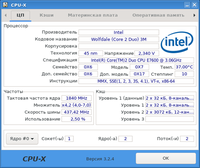
Пакеты cpu-x: https://cloud.mail.ru/public/2q94/2FzhxShWj
cpupower-gui - простая утилита для регулировки тактовой частоты процессора
---
GitHub: https://github.com/vagnum08/cpupower-gui
Описание: https://pingvinus.ru/program/cpupower-gui
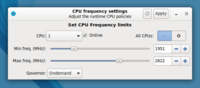
Схемы управления тактовой частотой процессора - Governor:
- Performance - устанавливает максимальную частоту процессора;
- Userspace - устанавливает частоту процессора, заданную пользователем;
- Ondemand - регулирует частоту процессора в зависимости от текущих задач, может увеличить ее до максимума и в случае простоя снизит до минимума;
- Powersave - устанавливает минимальную частоту процессора (но на процессорах Intel начиная с Sandy Bridge работает как более эффективный вариант Ondemand);
- Conservative - регулирует частоту процессора в зависимости от текущих задач более плавно, чем Ondemand;
- Schedutil - регулирует частоту процессора на основании данных планировщика процессов ядра;
Пакеты cpupower-gui: https://cloud.mail.ru/public/3Cea/5MZsf4c3b
Резюме
---
Похоже, что эти штуки действительно работают. Если запустить обе утилиты, можно понаблюдать за поведением ЦП в cpu-x (режим "С правами Администратора") изменяя его тактовую частоту программой cpupower-gui, схемы управления Governor или отключая ядра (галка online) в ней. Естественно, процессор нужно при этом нагружать работой. Думается, что эффект от изменения схем Governor будет виден по факту суммарной потребляемой мощности всего агрегата за какое-то время. Т.е. применяя различные схемы и регулируя частоту ЦП, можно добиться реального снижения потребляемой мощности и тепловыделения.
ginxi (v1.4) - GUI для inxi (получение системной информации об оборудовании)
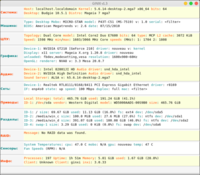
ПКМ - выбор цветовых схем (5), сохранение в файл и т.п.
Пакеты + исходники ginxi: https://github.com/AKotov-dev/ginxi (Lazarus 2.0.10, Portable RPM)
gduc (v1.4) - GUI для программы Duc (получение информации об использовании диска)
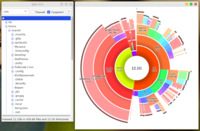
Колесо мыши - масштаб круговой диаграммы, ПКМ/ЛКМ - войти/выйти из каталога
Пакеты duc: https://cloud.mail.ru/public/487C/21ui3AD5d
Пакеты + исходники gduc: https://cloud.mail.ru/public/46M9/2K9K3XhzQ (Lazarus 1.8.4, Portable RPM)
UPD-1.4-2
+ доработан вывод прогресса индексации
= финальная версия
UPD-1.3-0
+ контроль повторного запуска потока индексации duc
+ запуск из терминала user/root (gduc)
Войдите или зарегистрируйтесь, чтобы ответить.
